

TransBuds C1 在 macOS 上使用
C1+macOS使用教程
切换设备/系统❗️仅支持 M 系列芯片且系统版本为 macOS 15.0 及以上的 Mac 电脑。
1. 下载 App
2. 连接与配置
先看视频快速了解 C1 / C2 在 macOS 上的设备连接流程。
1
连接耳机到 Mac
将耳机的 Type-C 接口接入 MacBook。需使用 M 系列芯片且系统版本为 macOS 15.0 及以上。 
2
自动识别设备
打开 voicepie macOS 客户端自动识别耳机后,voicepie App 显示设备已连接,即可正常使用实时翻译功能。
在开始翻译前,请确保 MacBook 音频输入输出都选为 kikago.ai enc headphone
3. 开始使用
翻译模式简介
C1 在 macOS 上支持以下 4 种翻译模式。在 App 主界面点击对应模式即可开始使用。
| 模式 | 适用场景 |
|---|---|
| 通话翻译 | 系统电话、Skype、WhatsApp、Zoom 等通话实时翻译 |
| 会议记录 | Zoom、Teams 等远程会议及线下会议录音转写与翻译 |
| 影音翻译 | YouTube、Netflix 等外语视频、新闻和课程的实时翻译 |
| 现场听译 | 海外旅行、商务考察和国际展会,实时听懂周围外语对话 |
语言和音色
1
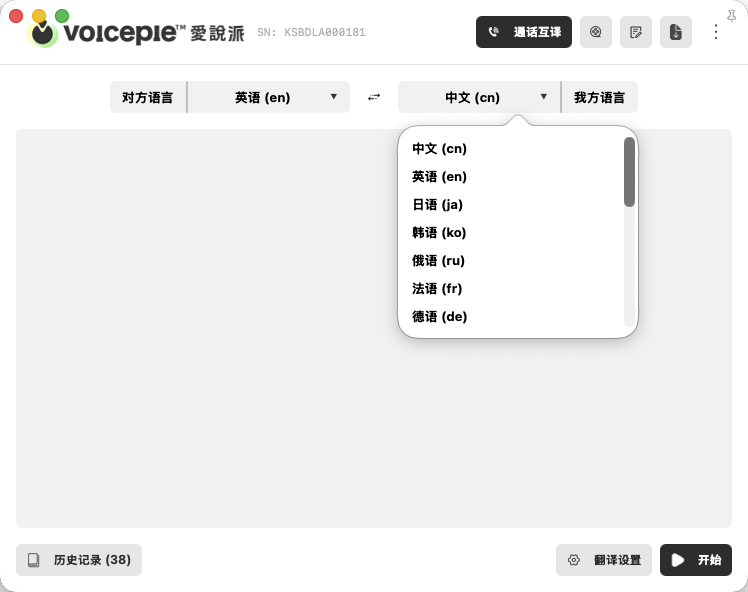
选择翻译语言
进入翻译模式后,分别选择对方语言和我方语言。点击中间的切换按钮,可以快速交换两种语言。
2
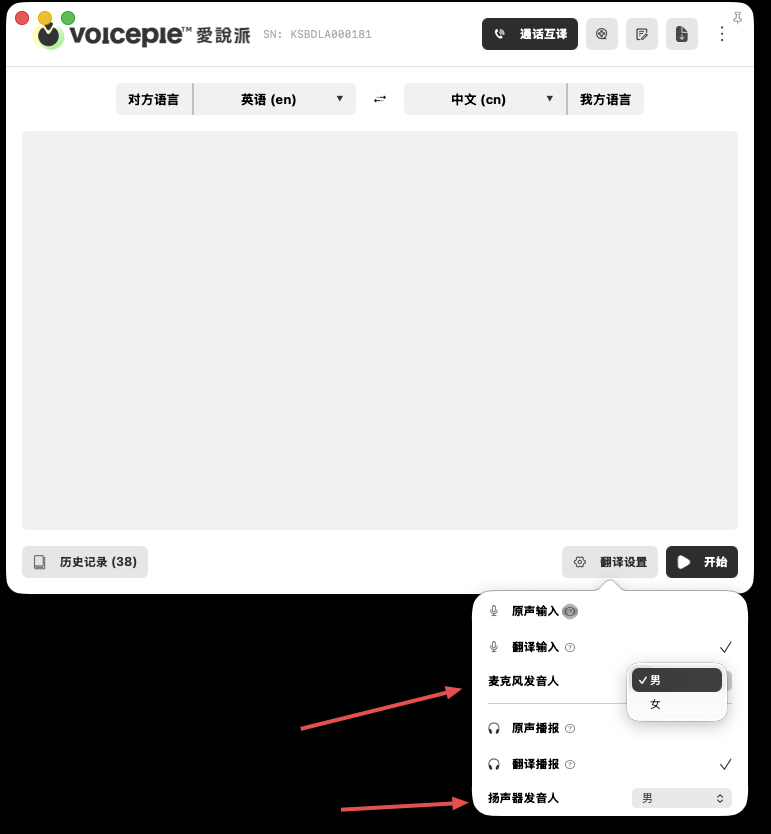
选择发音人
点击右下角的「翻译设置」,分别选择麦克风发音人和扬声器发音人。
播报设置
1
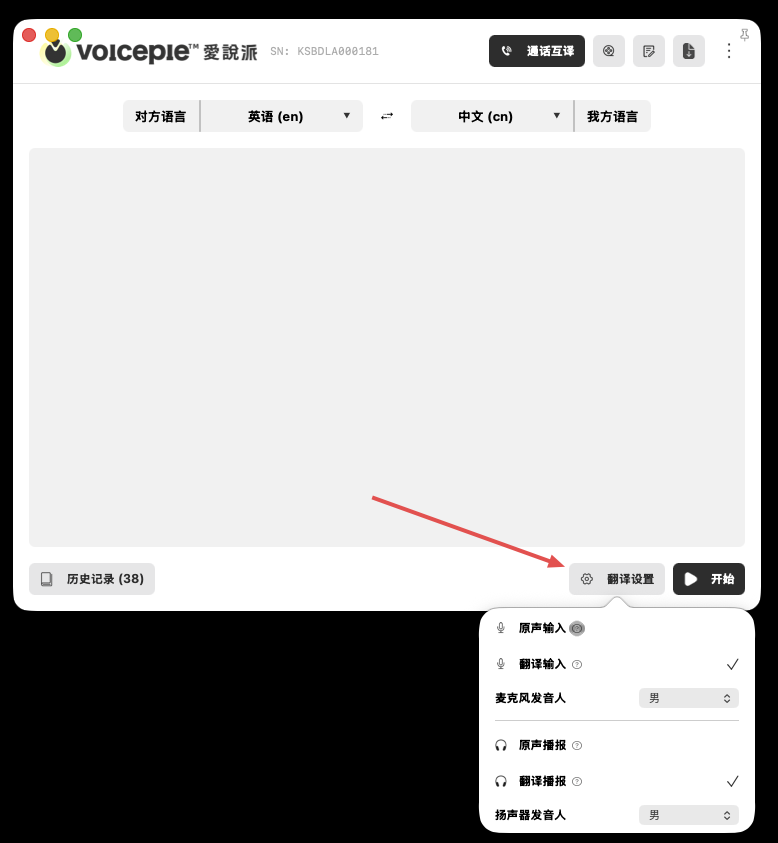
调整输入与播报设置
根据使用场景设置原声输入、翻译输入、原声播报和翻译播报,也可以调整发音人与播报语速。
App 主界面
1
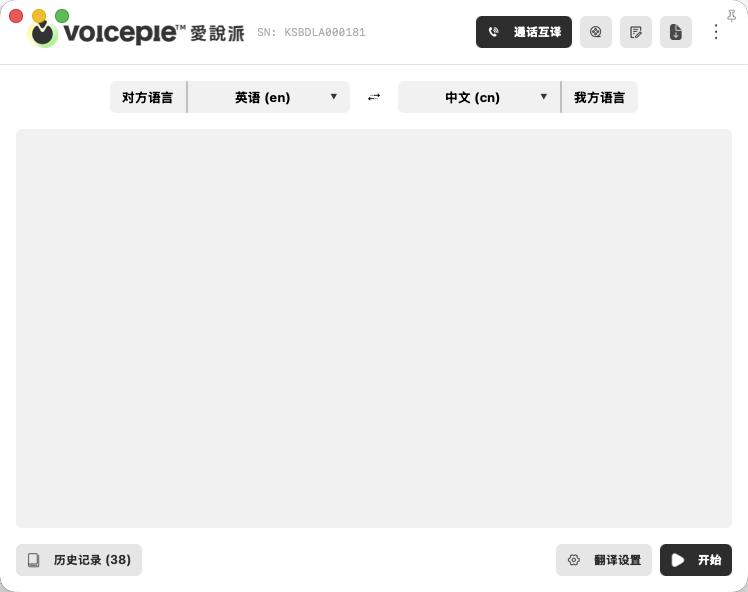
熟悉 App 主界面
主界面可以选择双方语言、切换翻译模式、查看历史记录和开始翻译。
4. 常见问题
macOS 专属问题
Q:MacBook 听不到声音或不翻译?
A: macOS 上需要将系统音频输入输出都设置为 voicepie 耳机:
- 打开「系统偏好设置 → 声音」
- 输入设备选择
kikago.ai enc headphone - 输出设备选择
kikago.ai enc headphone - 重启 voicepie App
详见 听不到声音或不翻译
Q:M1 / M2 / M3 芯片以外的 Mac 能用吗?
A: 需使用 M 系列芯片且系统版本为 macOS 15.0 及以上,暂不支持 Intel 芯片机型。
通用问题
Q:翻译不准确怎么办?
A: 影响翻译准确度的常见原因:
- 媒体音量过小:耳机抓取音频会不清晰,请调大媒体音量。
- 环境干扰:选择相对安静的环境,麦克风位置可靠近一点说话。
- 语速过快或多人说话:保持适中语速,等对方说完再回应,分段表达。
- 发音不清晰或带口音:使用标准语言表达,避免方言或俚语,重要信息可重复。
- 专业术语无法识别:使用更通用的词汇,重要术语可先单独翻译确认。
如未能解决你的问题,请访问 完整 FAQ →