

TransMic M3 在 iOS 上使用
1. 下载 App
2. 开启权限
首次打开爱说派 App 时,请按顺序允许以下权限,否则可能影响使用体验。
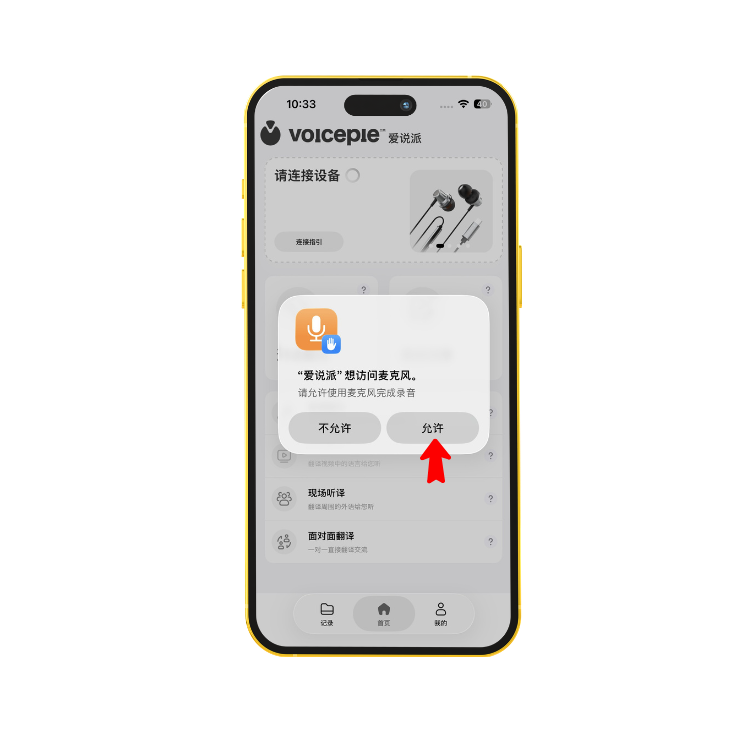
首次打开 App 时会弹出 "爱说派想访问麦克风" 的系统提示,请点击「允许」。
翻译功能需要通过麦克风采集你的语音输入。
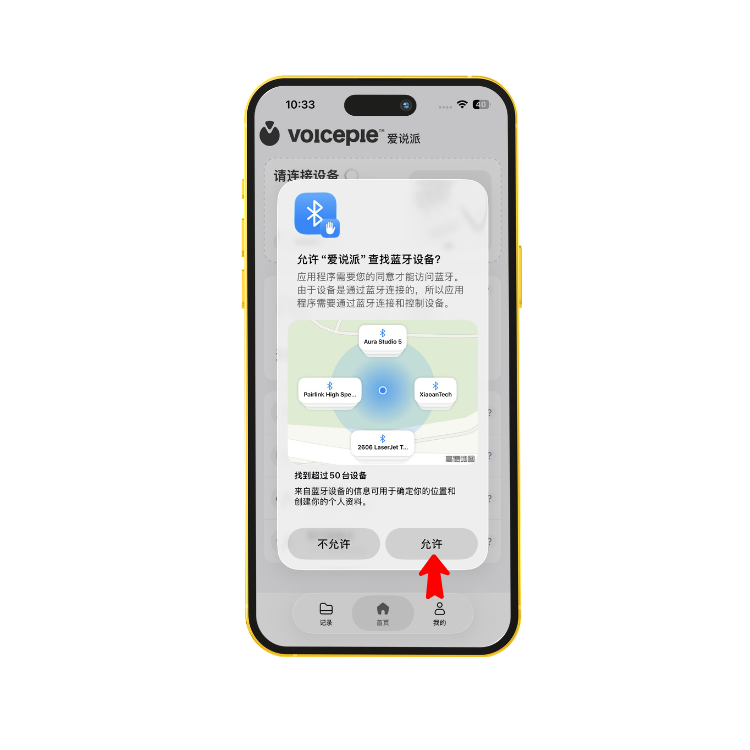
系统会弹出 "爱说派想要使用蓝牙" 的提示,请点击「允许」。
蓝牙是 iOS 连接 voicepie 翻译设备的唯一通道,开启后即可成功搜索并连接设备。
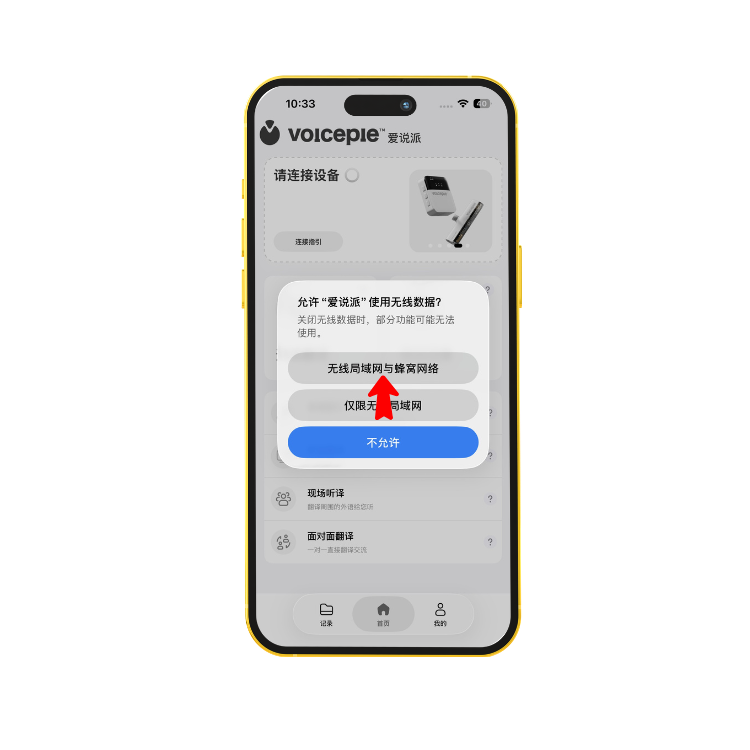
允许 voicepie 使用蜂窝网络与 Wi-Fi 进行联网。
实时翻译需要联网才能完成,请保持开启。
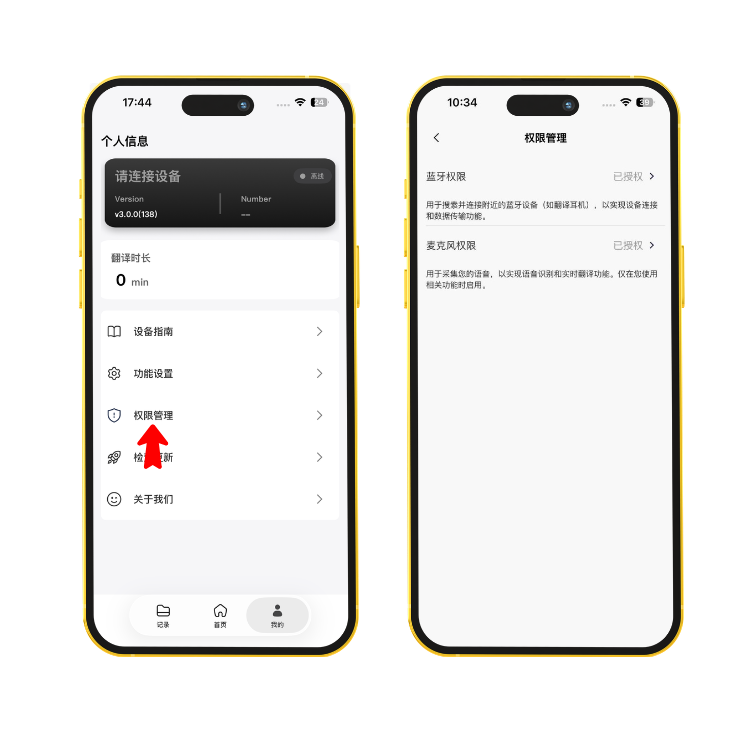
若不确定是否已开启,可在 App「我的」页面 → 「权限管理」中查看与开启。也可前往 iPhone「设置 → 爱说派」中重新设置。
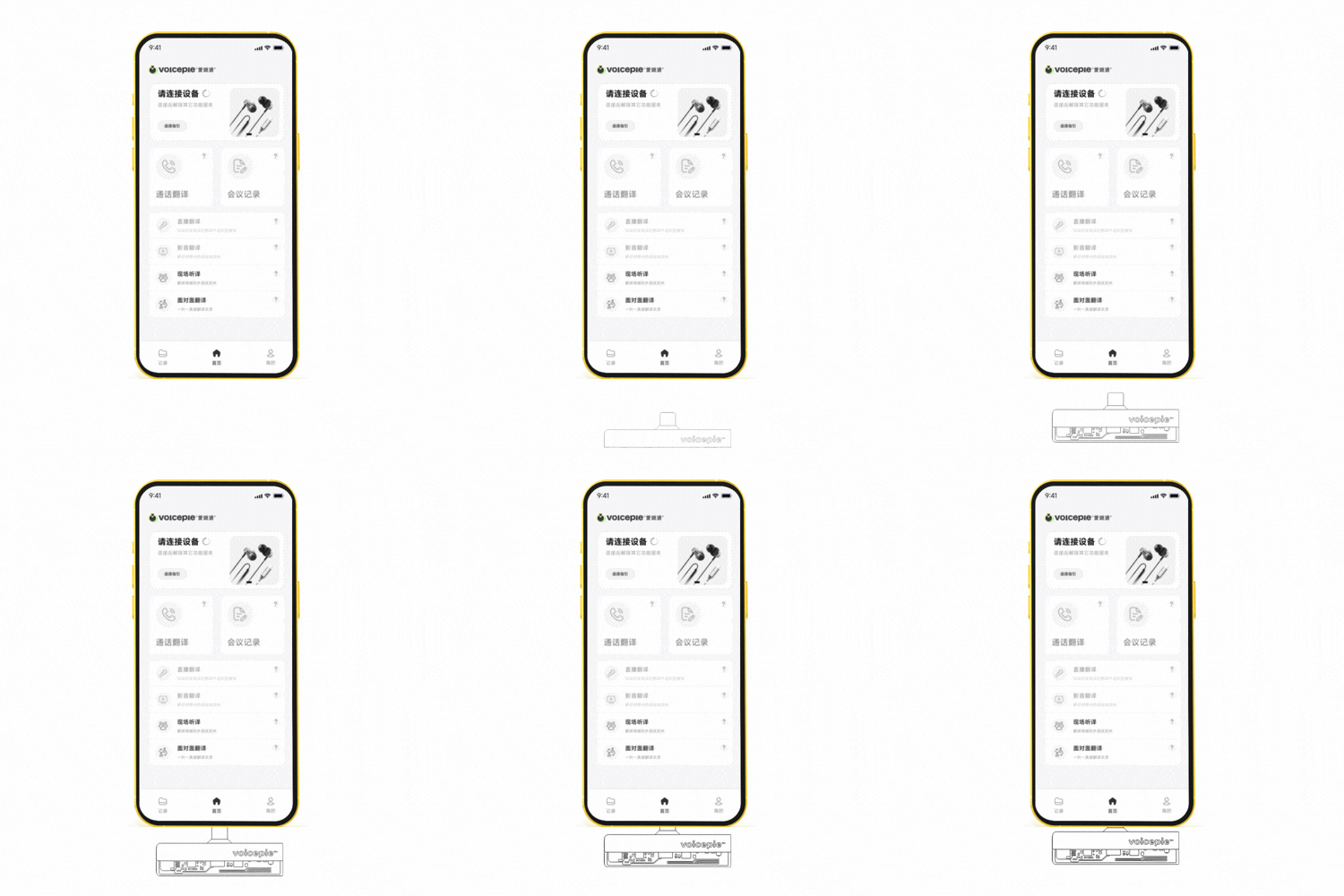
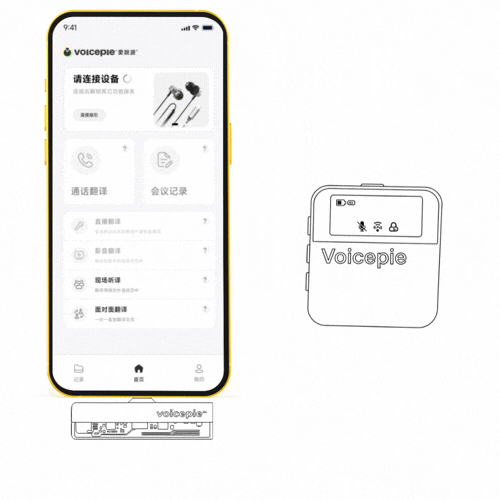
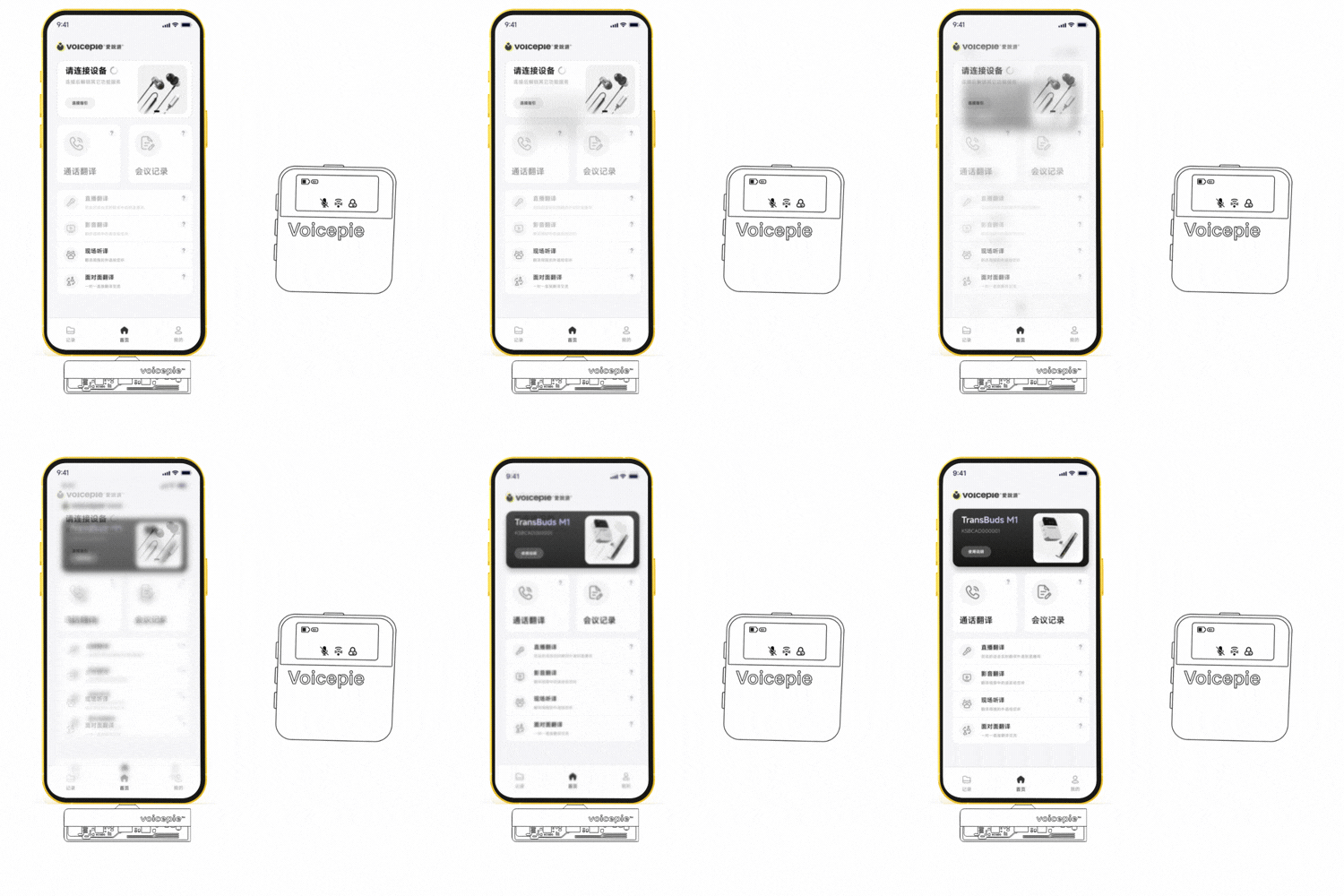
3. 连接设备
先看视频快速了解 M3 在 iOS 上的设备连接流程。
4. 开始使用
翻译模式简介
在 App 主页或画中画窗口上点击对应模式即可开始使用。
通话翻译
用于系统电话、Skype、WhatsApp、Zoom 等通话场景,实时翻译双方语音,让跨语言通话更顺畅。
会议记录
用于 Zoom、Teams 等远程会议及线下会议,实时转写并翻译会议内容,方便理解和回顾。
影音翻译
用于 YouTube、Netflix 等外语视频、新闻和播客,实时翻译媒体声音,轻松理解内容。
直播翻译
用于 YouTube、Twitch、TikTok 等直播场景,实时翻译直播声音,帮助你与不同语言的观众交流。
现场听译
用于海外旅行、商务考察和国际展会,实时翻译周围的外语对话,帮助你快速听懂现场内容。
面对面翻译
用于与外国客户、朋友面对面交流,双方可以通过不同按键操作方式进行双向翻译。
双按键操作
单按键操作
App 主页与设备状态
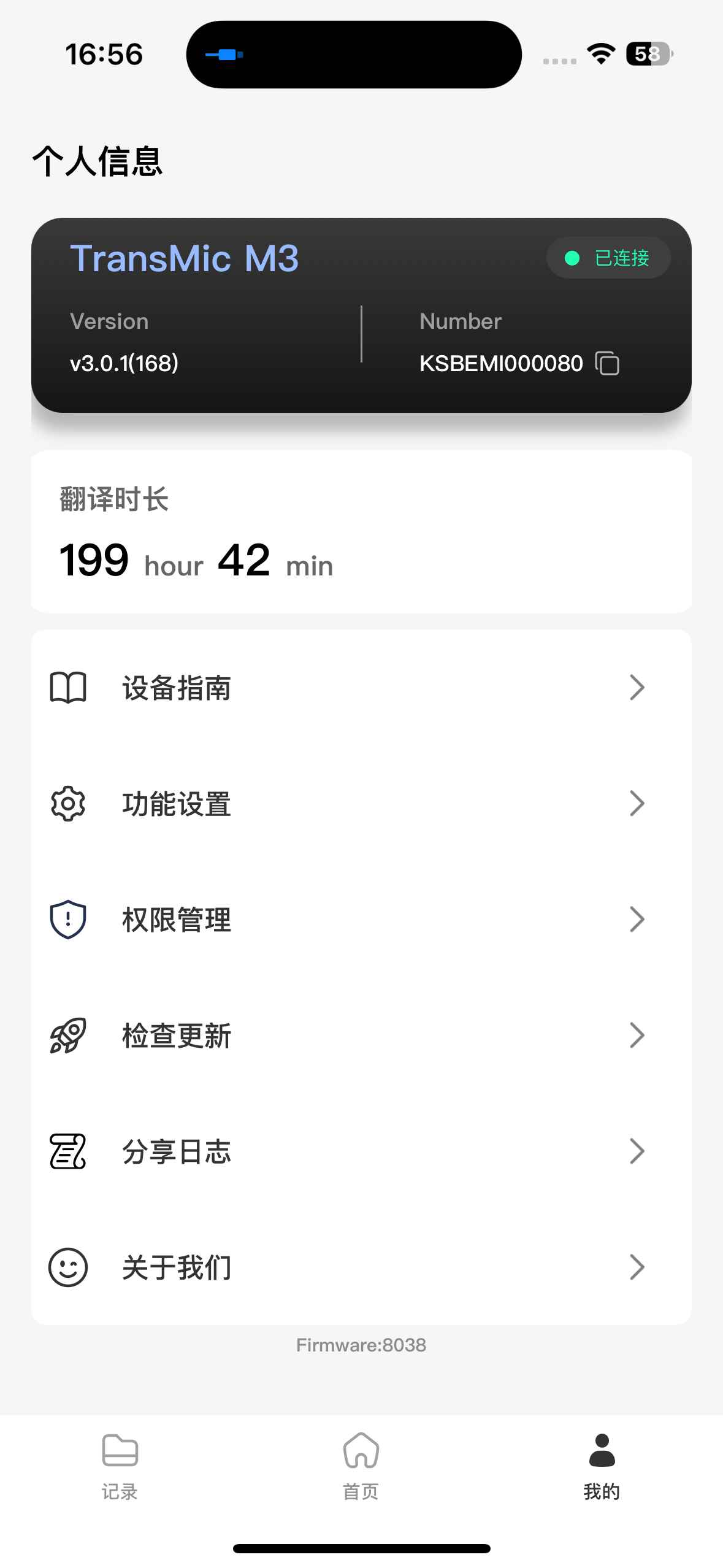
连接成功后,App 主页顶部会显示 TransMic M3 设备卡片和设备编号。确认设备信息无误后,即可选择翻译模式。
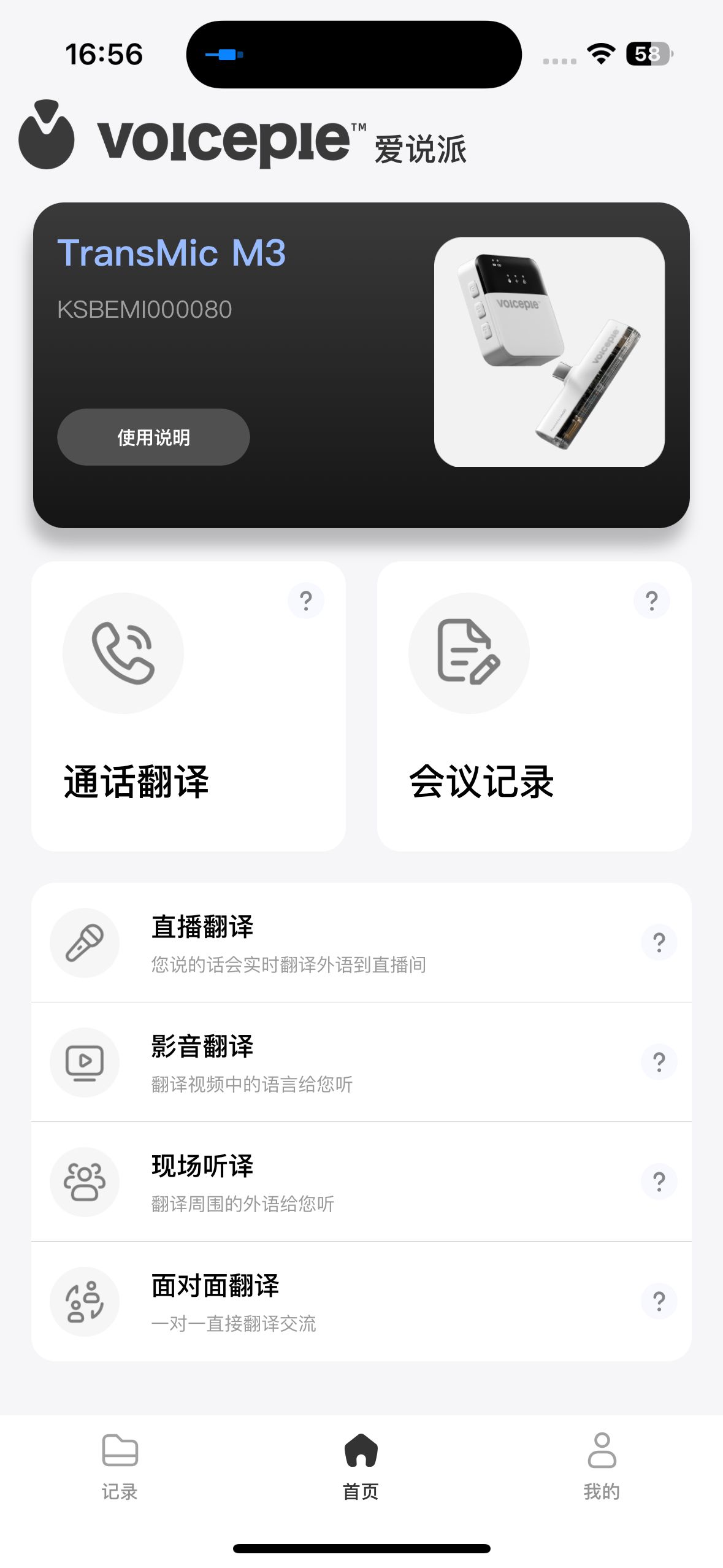
进入 App「我的」页面,可以再次确认 M3 的连接状态、版本和设备编号。
语言和音色
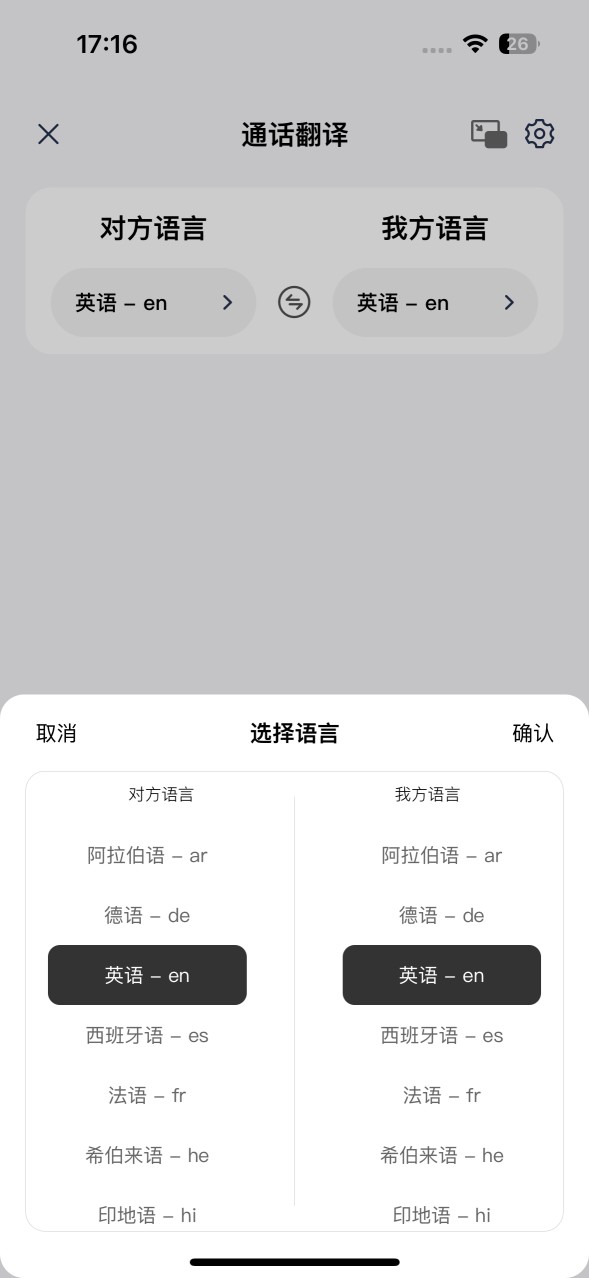
进入通话翻译、会议记录、直播翻译、影音翻译、现场听译或面对面翻译后,按照页面提示选择对方语言和我方语言。语言选择错误会影响识别和翻译结果。
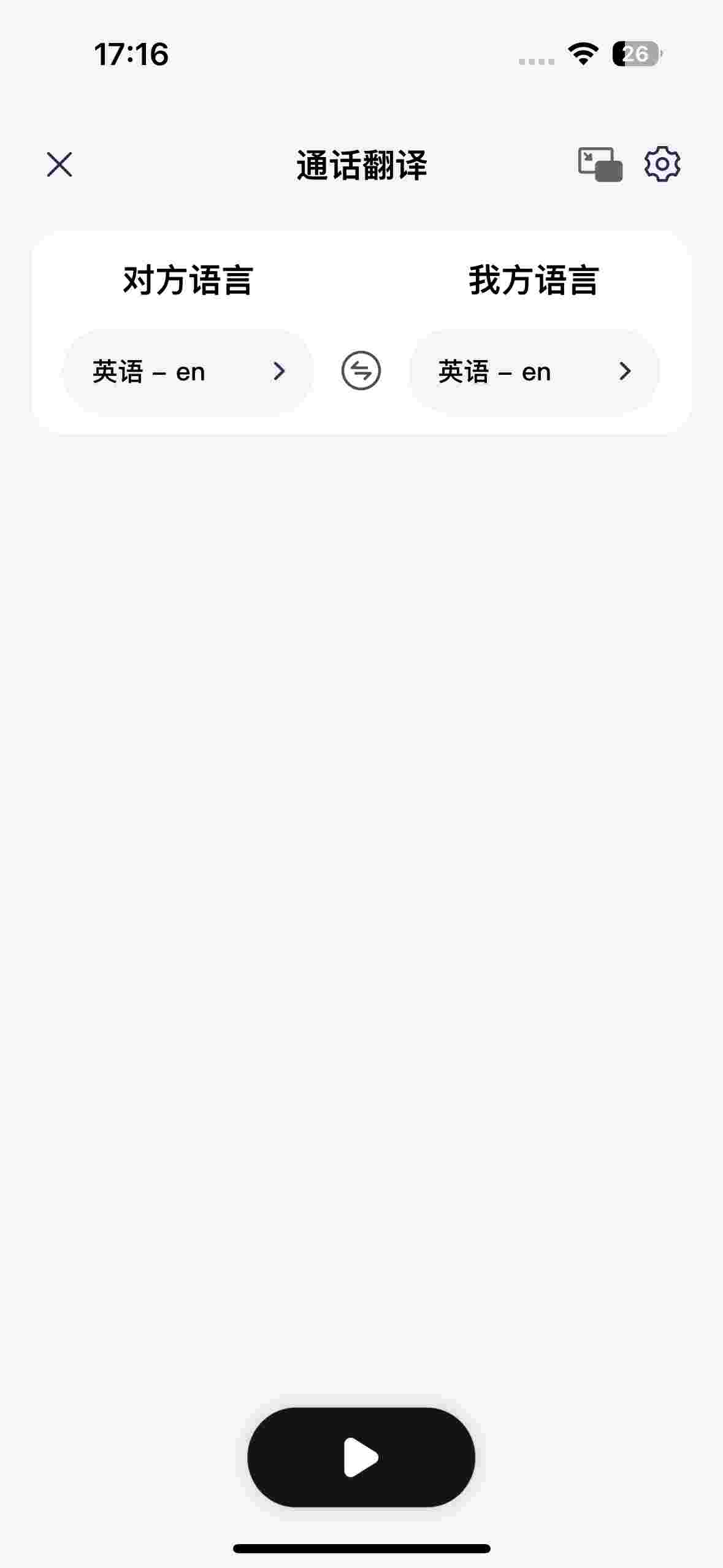
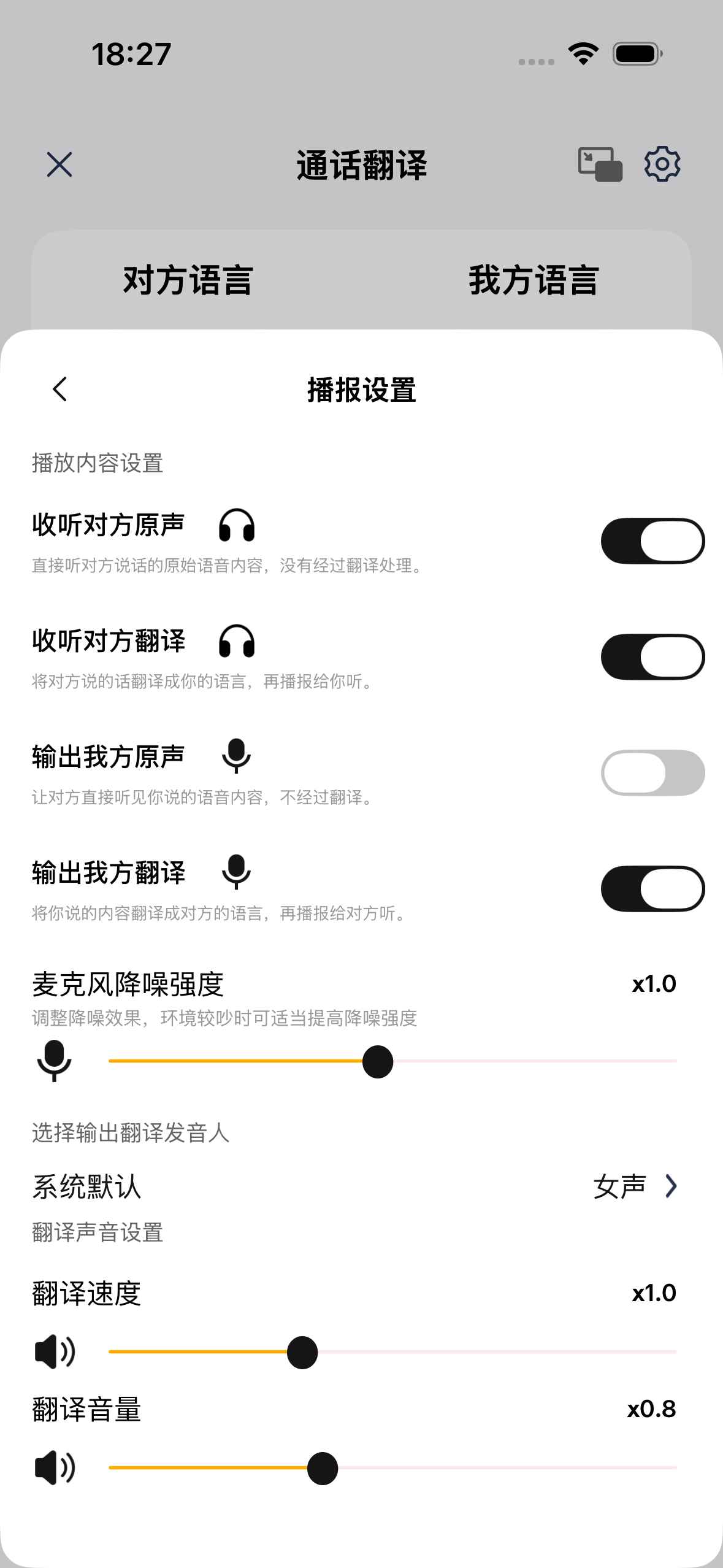
进入对应模式后,点击页面右上角的设置按钮,可以调整播报和声音相关设置。
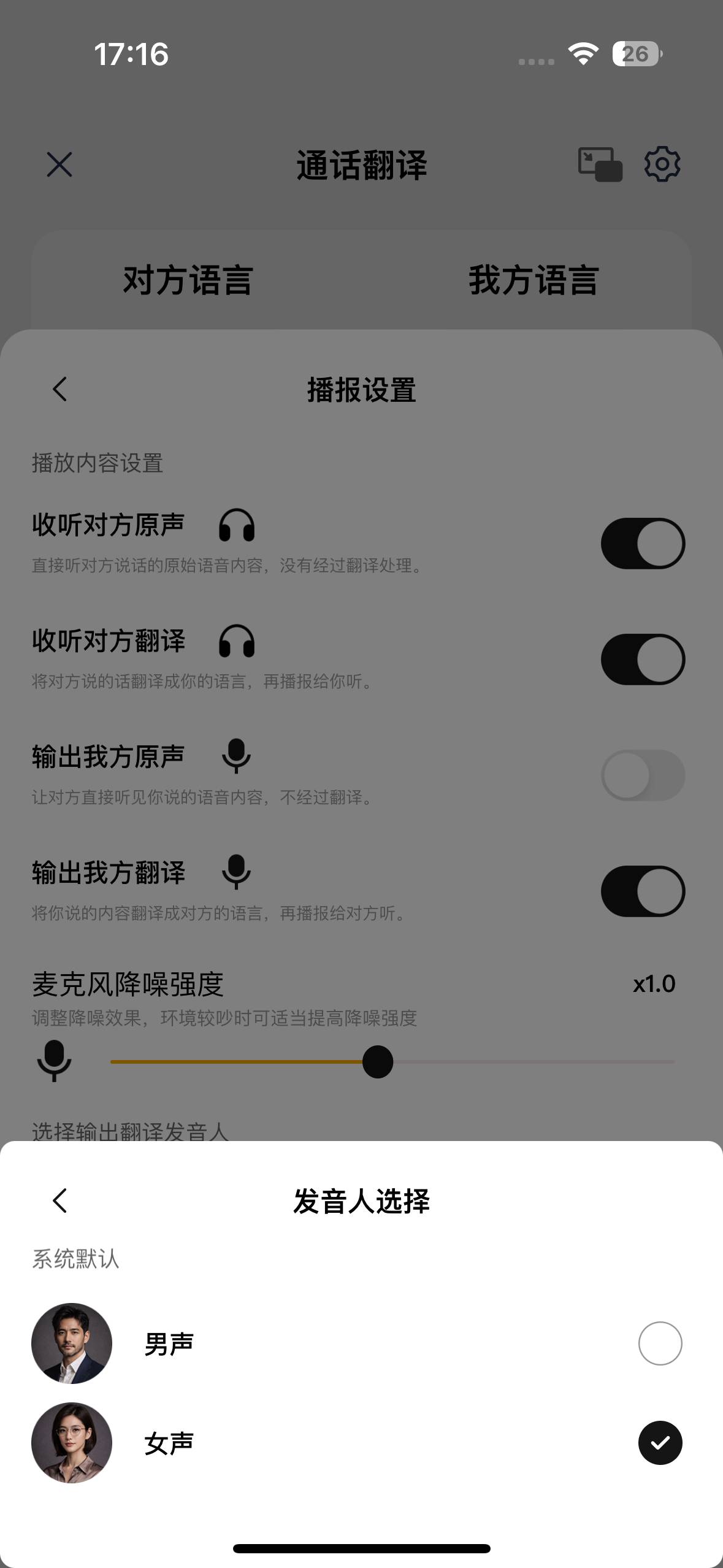
在播报设置中点击发音人选项,选择男声或女声作为翻译内容的播报音色。
TIP
支持男女音色切换,并提供声线克隆服务(直播专属可增加情感播报)。如需其它语种或声线克隆服务,请联系客服咨询。
播报设置
播报设置决定双方听到的声音。首次使用时建议先保持默认设置,再根据通话、直播或面对面交流场景调整对方原声、对方翻译、我方原声和我方翻译。
画中画
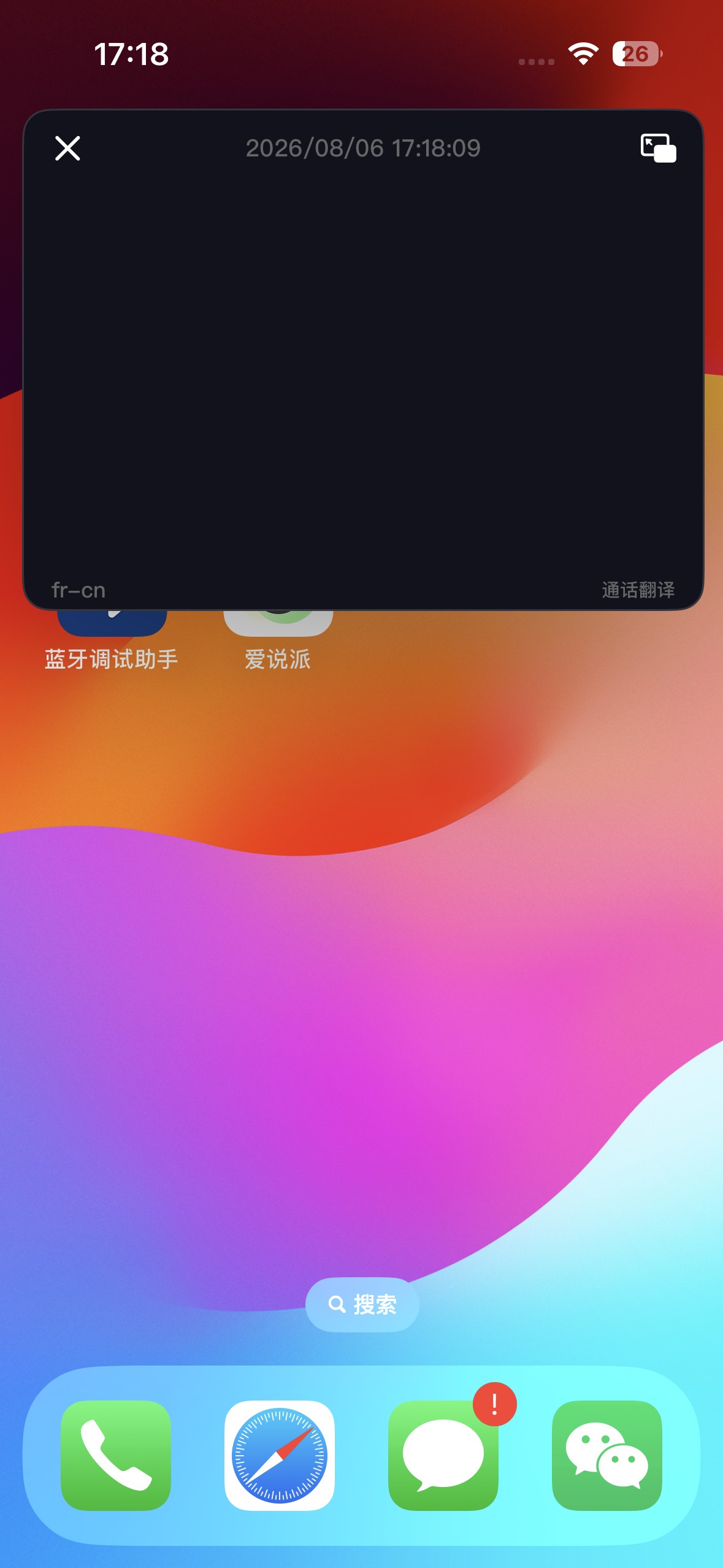
进入翻译模式后,画中画窗口可以显示在其他 App 上层。你可以自由拖动窗口,在通话、浏览网页或使用其他应用时继续查看翻译内容。
5. 常见问题
iOS 专属问题
Q:怎么开启 / 使用画中画?
A: 进入翻译模式后,画中画窗口会自动浮现在屏幕上,可自由拖动到任意位置。切换到其他 App 时画中画仍然可见,方便边浏览边查看翻译文本。
Q:AI 翻译棒插入 iPhone 没反应?
A:
- 检查转接头是否支持数据传输(仅充电的转接头不可用)
- 重新插拔翻译棒
- 在 iPhone 系统设置中确认 voicepie App 已获得"本地网络"等必要权限
Q:iOS 系统版本要求?
A: 支持 iOS 14 及以上版本,推荐使用最新系统获得最佳体验。
通用问题
Q:翻译不准确怎么办?
A: 影响翻译准确度的常见原因:
- 媒体音量过小:耳机抓取音频会不清晰,请调大媒体音量。
- 环境干扰:选择相对安静的环境,麦克风位置可靠近一点说话。
- 语速过快或多人说话:保持适中语速,等对方说完再回应,分段表达。
- 发音不清晰或带口音:使用标准语言表达,避免方言或俚语,重要信息可重复。
- 专业术语无法识别:使用更通用的词汇,重要术语可先单独翻译确认。
如未能解决你的问题,请访问 完整 FAQ →