

TransBuds W1 在 Windows 上使用
W1+Windows使用教程
切换设备/系统仅支持 Windows 10 / 11 64 位系统,使用前请确保网络环境良好
1. 下载 App
2. 连接设备
1
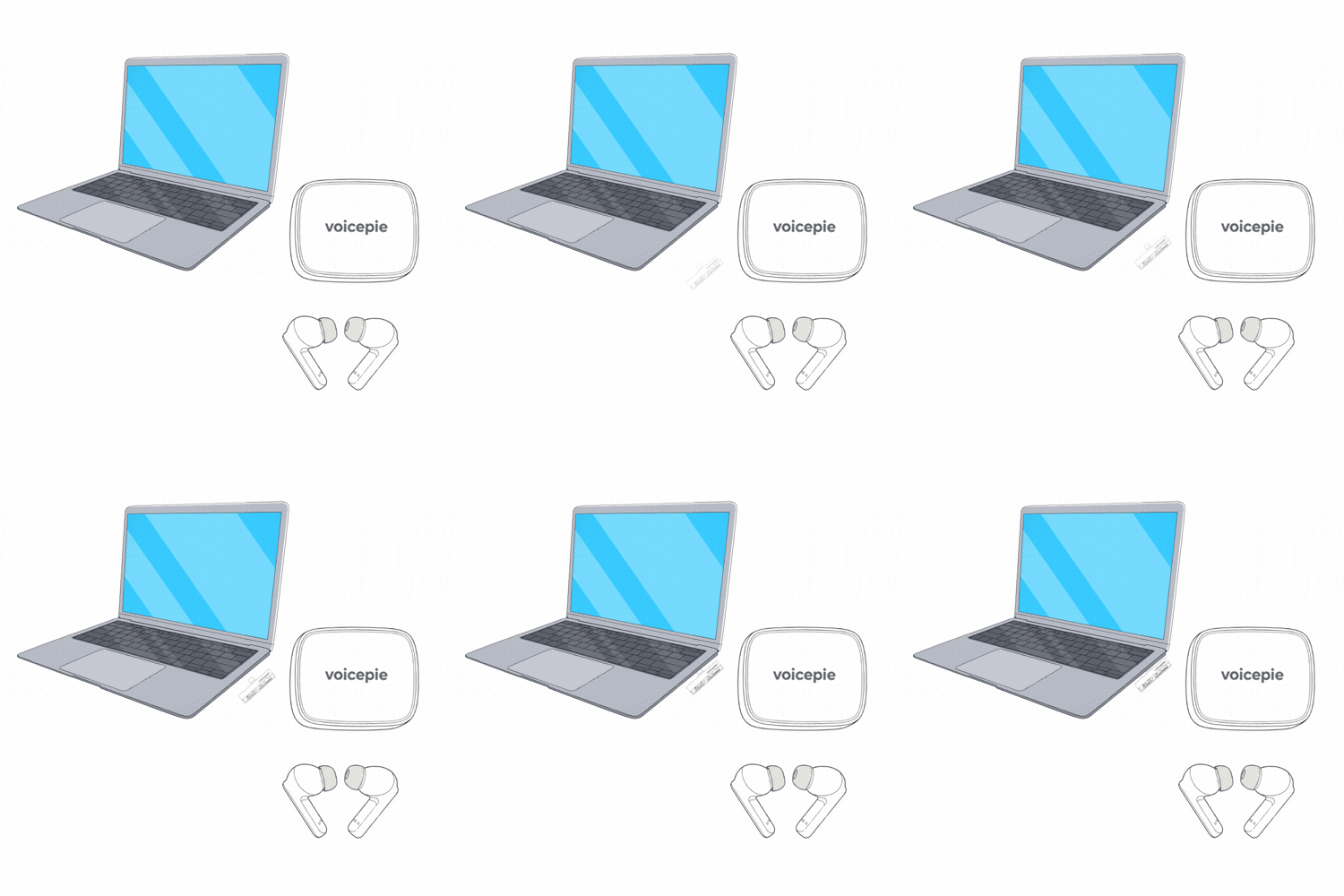
电脑插入 AI 翻译棒
将 AI 翻译棒接入 Windows 电脑的 USB 接口。
2
佩戴 W1 蓝牙耳机
耳机会自动连接到 AI 翻译棒,无需在电脑系统里手动配对蓝牙。
3
打开 voicepie Windows 客户端
4
自动识别设备
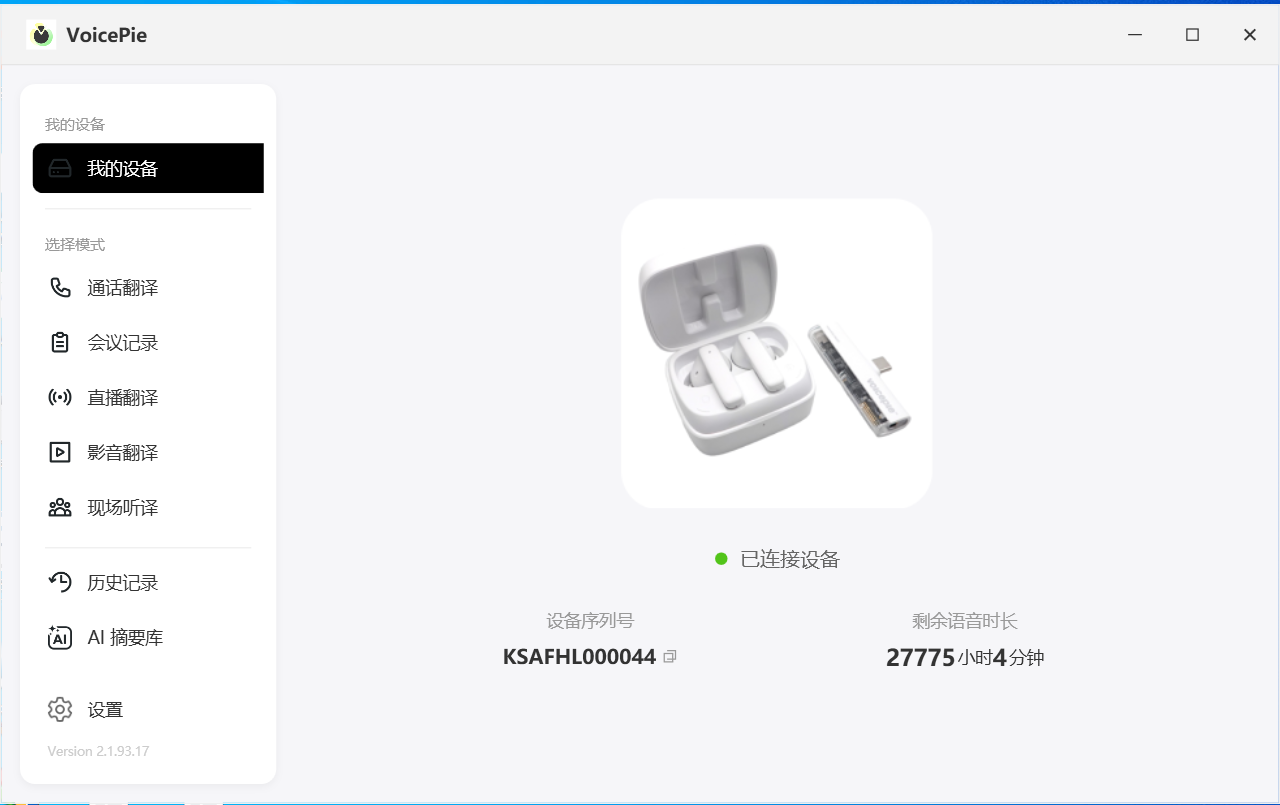
Windows 自动识别后,voicepie App 显示设备已连接,即可正常使用 AI 翻译功能。
3. 开始使用
翻译模式简介
W1 支持以下 5 种翻译模式。在 App 主界面点击对应模式即可开始使用。
通话翻译
在 Windows 通话应用中实时翻译双方的语音内容。
会议记录
记录会议语音并生成转写和翻译内容,便于会后查看。
影音翻译
观看外语视频、新闻或课程时,实时翻译其中的语音内容。
直播翻译
在 Windows 上进行直播时,实时翻译并播报你的语音。
现场听译
通过电脑麦克风收听现场语音,并实时显示翻译结果。
记录摘要和设置
查看记录摘要,并根据实际使用场景调整记录相关设置。
语言和音色
如需其它语种服务,请联系客服咨询。
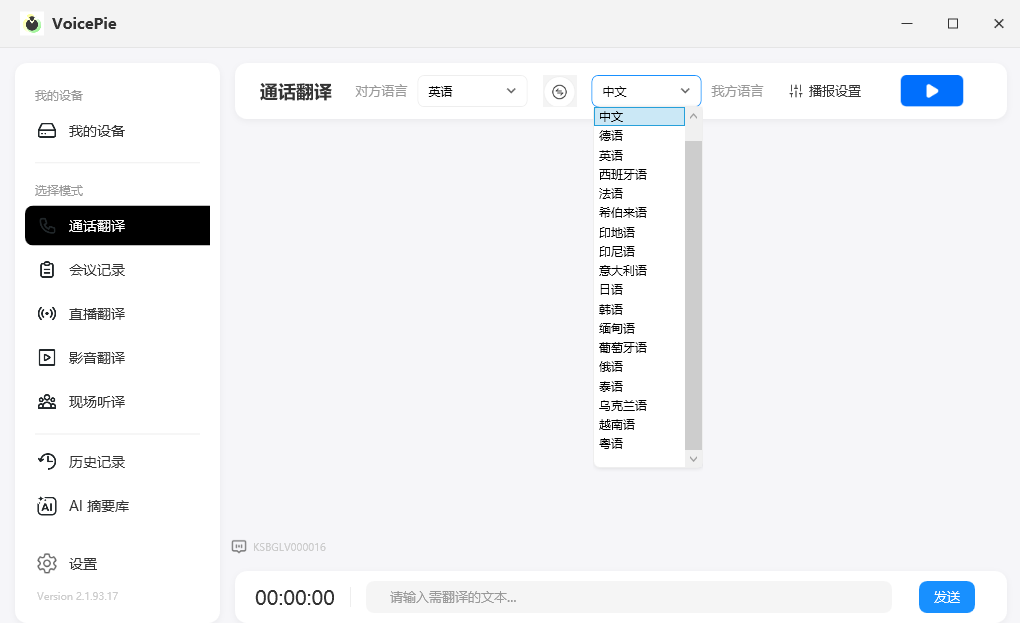
支持男女音色切换,并提供声线克隆服务(直播专属可增加情感播报)。
如需声线克隆服务,请联系客服咨询。
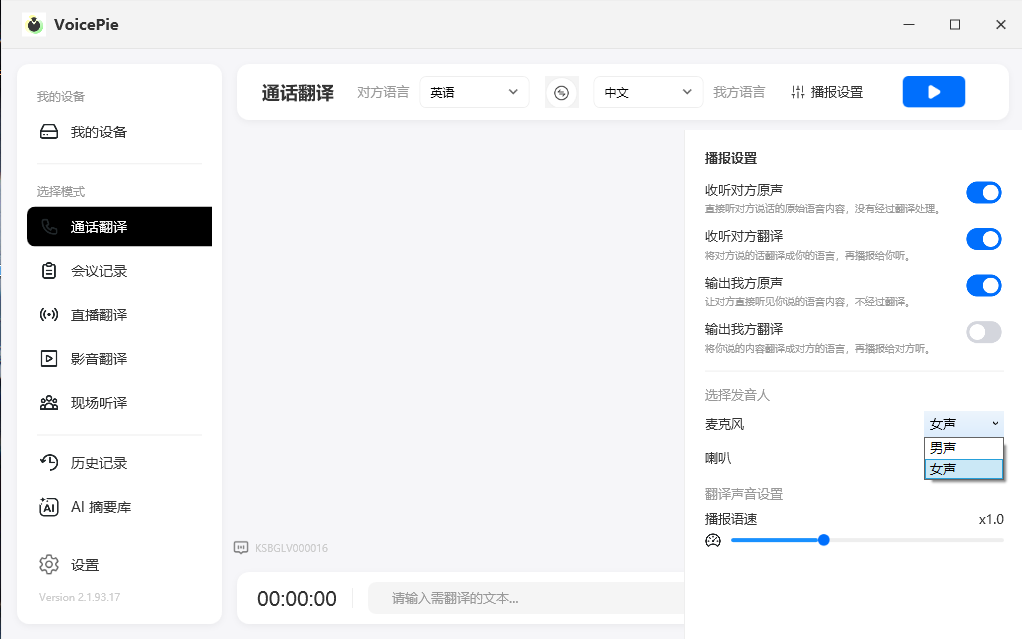
播报设置
根据使用场景调整播报选项,决定双方是否听到对方母语 / 翻译声 / 自己原声。
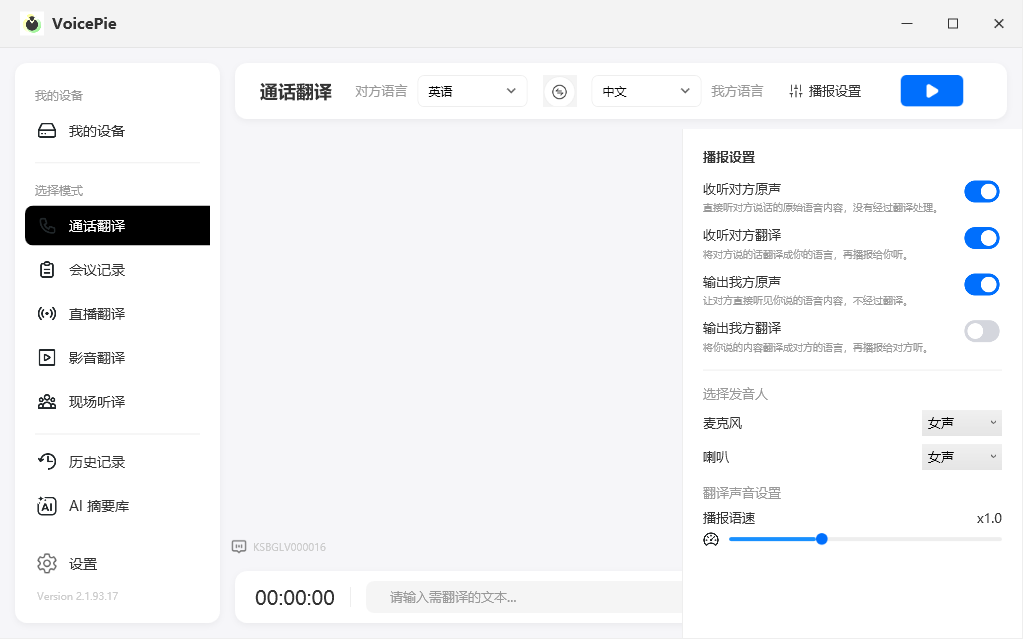
App 主界面
App 主界面直接展示当前已连接设备状态和 5 个翻译模式入口,点击即可开始翻译。
4. 常见问题
Windows 专属问题
Q:安装失败 / 文件不存在?
A: 部分浏览器或杀毒软件会拦截安装包,下载完成后请按以下排查:
- 检查下载文件是否完整(大小是否正常)
- 关闭杀毒软件后重试安装
- 右键安装包 → 属性 → 勾选「解除锁定」后再运行
详见 安装失败!文件不存在!
通用问题
Q:翻译不准确怎么办?
A: 影响翻译准确度的常见原因:
- 媒体音量过小:耳机抓取音频会不清晰,请调大媒体音量。
- 环境干扰:选择相对安静的环境,麦克风位置可靠近一点说话。
- 语速过快或多人说话:保持适中语速,等对方说完再回应,分段表达。
- 发音不清晰或带口音:使用标准语言表达,避免方言或俚语,重要信息可重复。
- 专业术语无法识别:使用更通用的词汇,重要术语可先单独翻译确认。
如未能解决你的问题,请访问 完整 FAQ →