

设备不翻译或听不到翻译(Windows)
在 Teams 等第三方 App 中通话或开会时,如果爱说派不翻译或听不到翻译声音,请检查下面3个位置。
请选择这个设备
4- kikaGO.AI ENC Microphone
电脑、Teams 麦克风和 Teams 扬声器,都要选择这个设备。
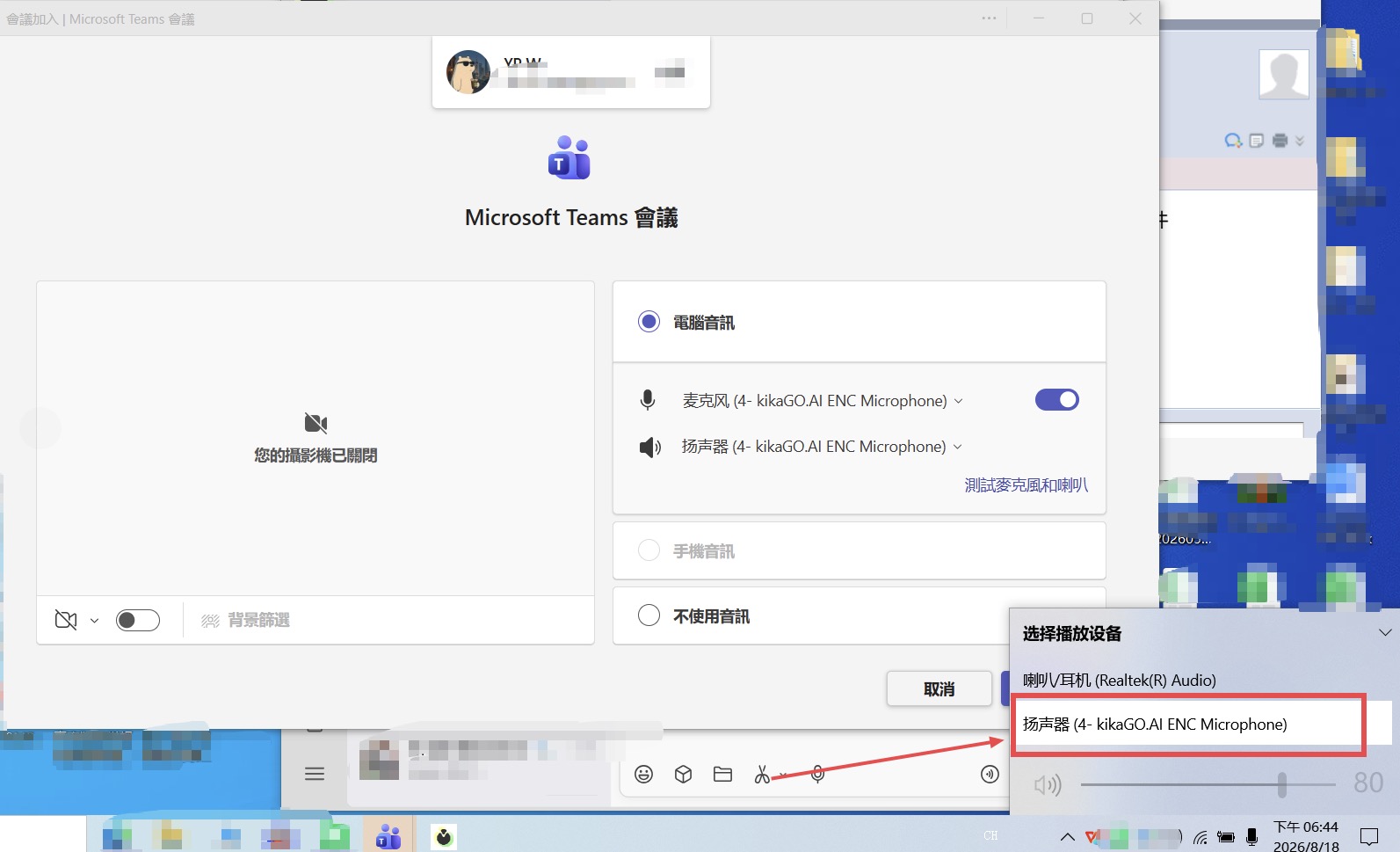
1. 检查电脑声音设备
点击 Windows 右下角的声音图标,将播放设备改为:
扬声器(4- kikaGO.AI ENC Microphone)
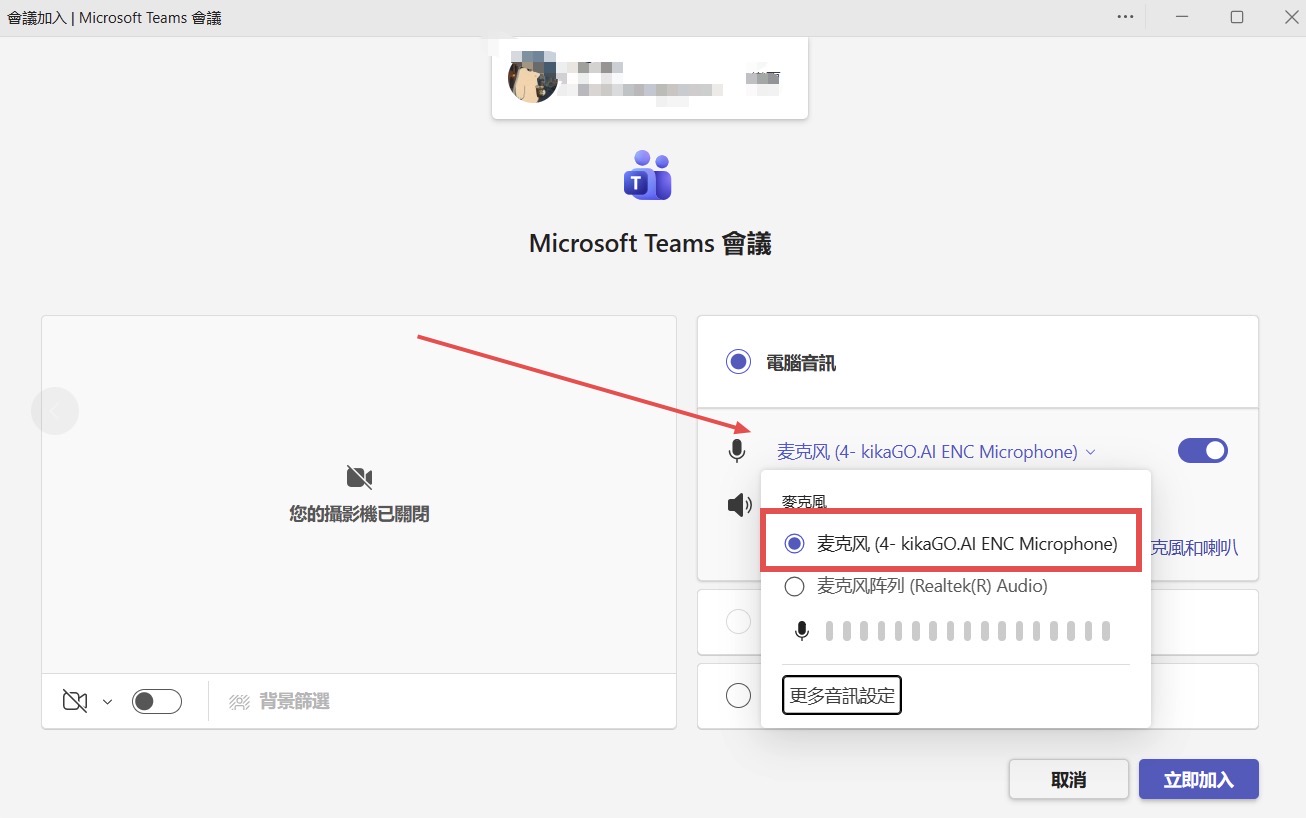
2. 检查 Teams 麦克风
进入 Teams 会议前,在“电脑音讯”中打开麦克风选项,选择:
麦克风(4- kikaGO.AI ENC Microphone)
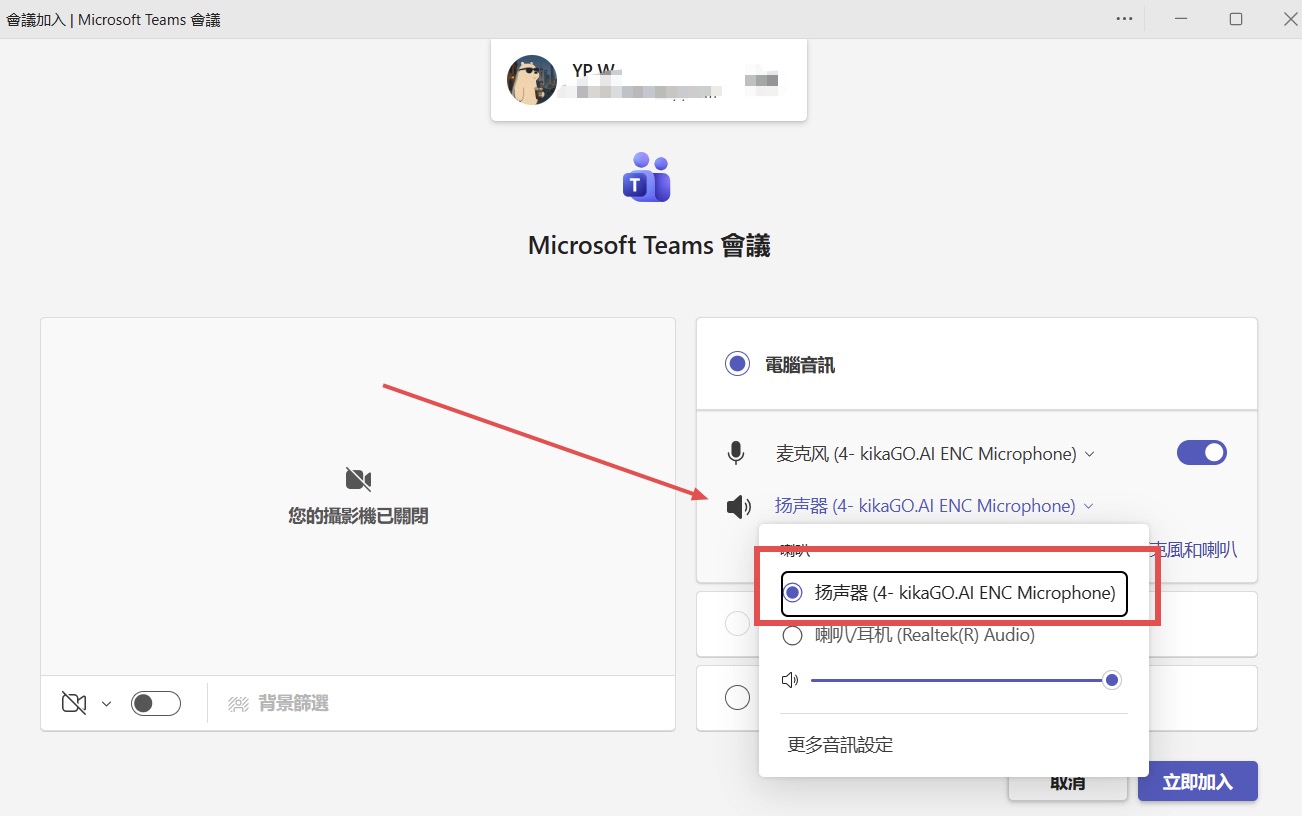
3. 检查 Teams 扬声器
打开扬声器选项,选择:
扬声器(4- kikaGO.AI ENC Microphone)
4. 开始翻译
完成上面的设置后:
- 打开爱说派 App,确认设备显示已连接。
- 选择翻译模式和语言。
- 点击开始,再进入 Teams 通话或会议。
为什么必须选择爱说派设备?
如果 Teams 使用电脑默认麦克风或其他扬声器,通话声音不会经过爱说派设备,因此爱说派 App 无法翻译。
仍然不翻译怎么办?
- 确认 Teams 的麦克风和扬声器都选择了
4- kikaGO.AI ENC Microphone。 - 拔出并重新连接爱说派设备。
- 完全退出 Teams,再重新打开。
- 确认爱说派 App 已点击开始,并且网络正常。
Zoom、Skype、腾讯会议等其他 App 也需要在各自的音频设置中选择同一个爱说派设备。